1、环境介绍
托管机房ESXi服务器有公网IP管理,相当于ESXi在公网上裸奔,经常会有爆破、扫描的,非常的不安全。
2、安全方案
2.1 新建管理员账号(强密码设置,新版本已经无法禁止root账号),并分配管理员权限
2.2 防火墙只放行你本地IP(本地动态IP会比较麻烦)
3、新建账号分配权限
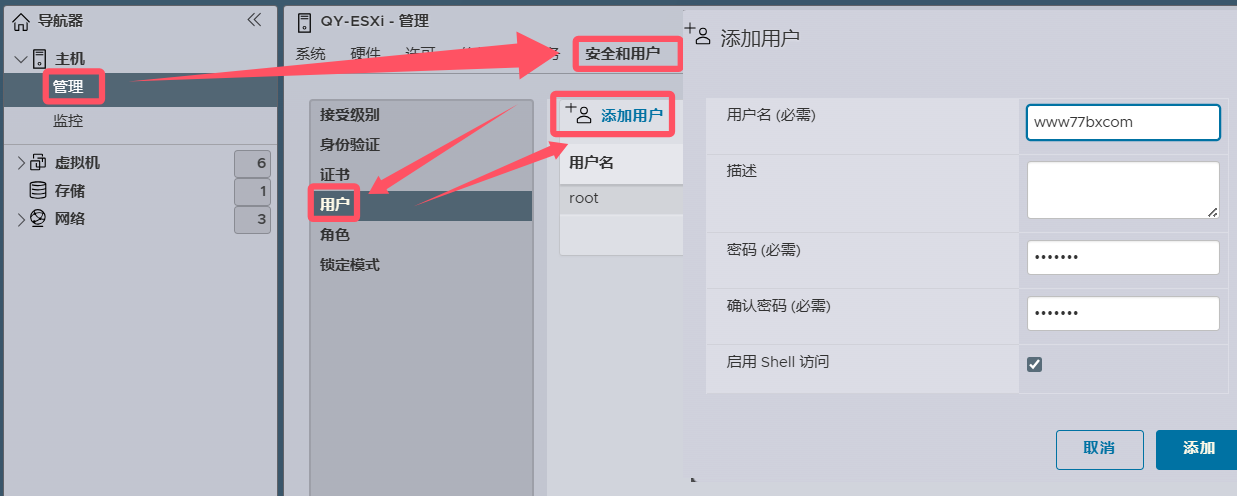
3.1 新建账号。Web管理后台,管理 ⇒ 安全和用户 ⇒ 用户 ⇒ 添加用户,用户名:输入账号名称(如www77bxcom),密码:输入新的强密码,确认密码:重复输入新密码,勾选 启动shell访问
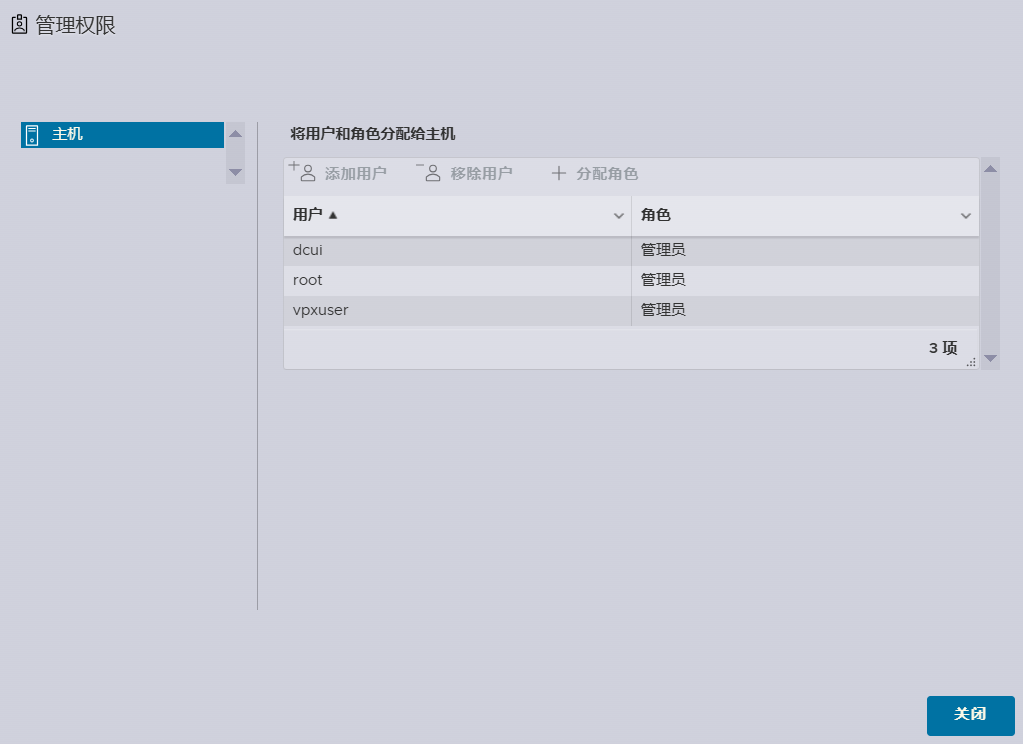
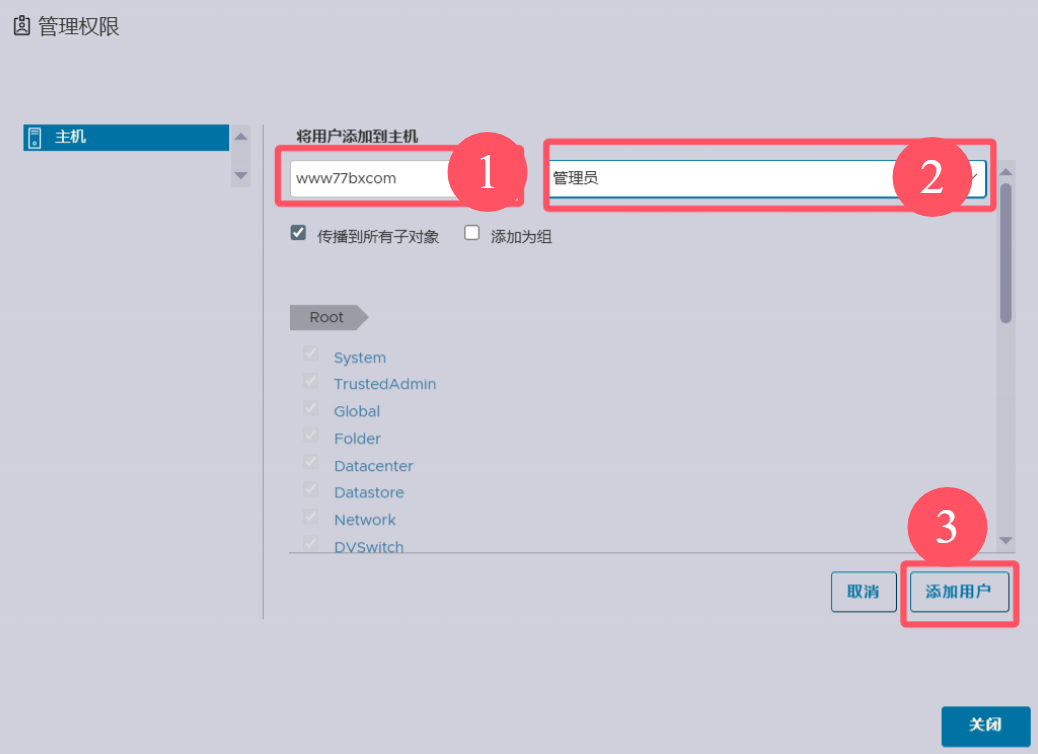
3.2 分配权限。主机 ⇒ 操作 ⇒ 权限 ⇒ 添加账号,下拉菜单选择刚才创建的账号(如www77bxcom),选择 管理员,勾选 传播到所有子对象,点击 添加用户
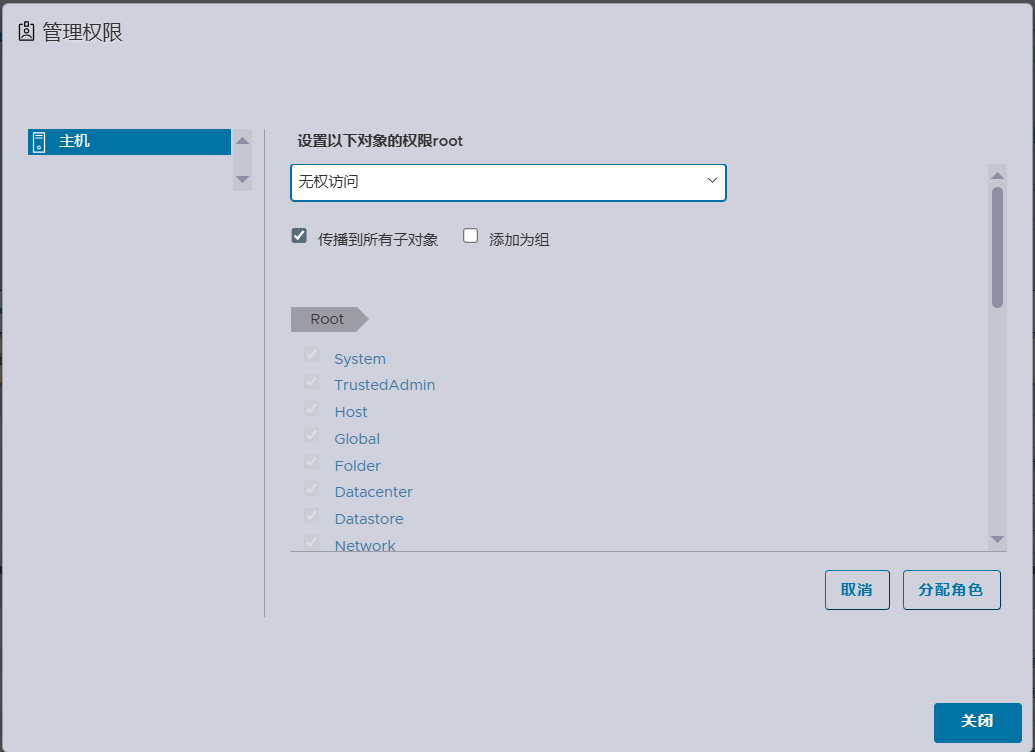
3.3 去除root权限。选中root账号,点击 分配角色,角色选择 无权访问,勾选 传播到所有子对象,点击 分配角色
4、禁止SSH
主机 ⇒ 操作 ⇒ 服务 ⇒ 禁用 Secure Shell (SSH),以及禁用ESXi Shell
5、防火墙白名单IP
网络 ⇒ 防火墙规则,找到 vSphere Web Client ,选择 仅允许从以下网络连接,填写自己本地公网IP(如无条件不建议设置)。