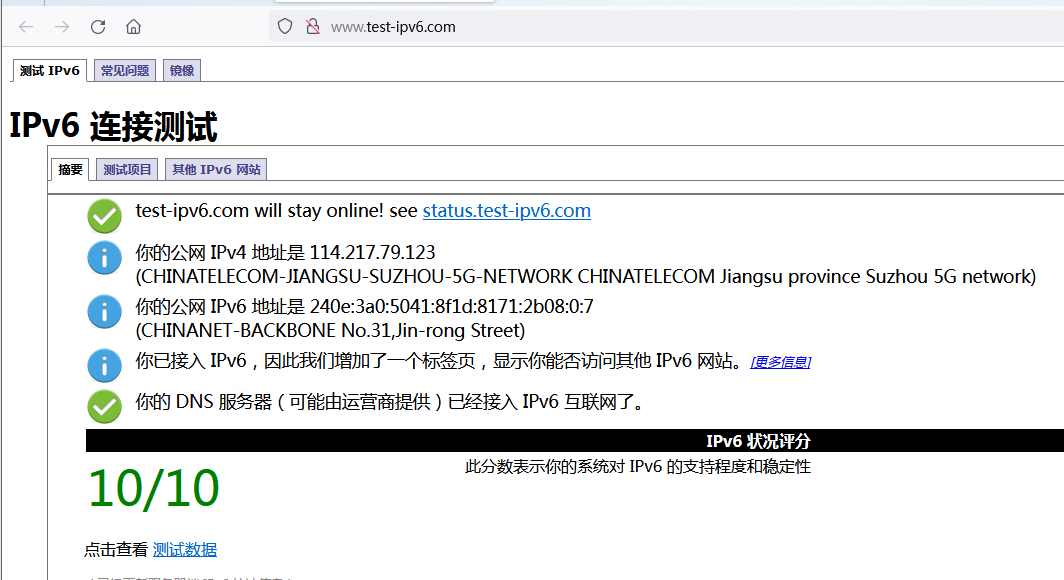
用了一段时间双栈IPv6,给内网所有设备分配了IPv6地址,但是问题是安全性降低,虽然推荐IPv6推荐端到端配置公网IPv6,但是家用的话IPv6 ULA + NAT66可能是最优解。
本文讲讲如何使用NAT66来进行IPv6上网,大致和IPv4差不多(本文以RouterOS V7.20.4为例)。
1、RouterOS配置
1.1 开启IPv6转发,使用Winbox,打开IPv6 --> Settings,勾选 IPv6 Forward,Accept Router Advertisements选择yes,可能需要重启RouterOS
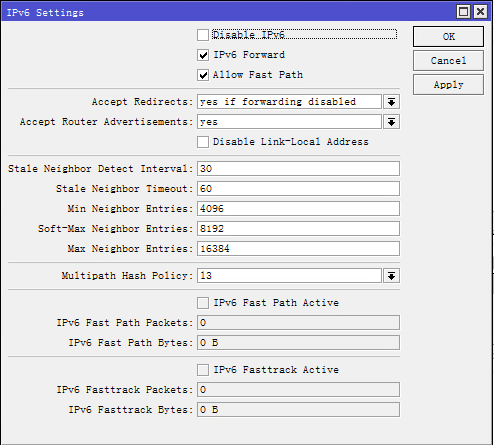
/ipv6 settings set forward=yes accept-router-advertisements=yes
1.2 LAN接口配具体ULA地址(如果做了bridge就用bridge来做,我这边用单网口lan演示),IPv6 --> Address --> +,Address填写fd::1/64,Interface选择内网接口lan,EUI64建议不要勾选,其他的默认即可。
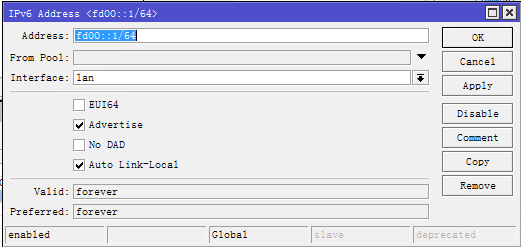
/ipv6 address add address=fd00::1 interface=lan
1.3 配置ND通告,IPv6 --> ND,Interfaces选项卡,有条默认*all(如没有新建一条)修改,把Interface改为内网lan(不改也问题不大)
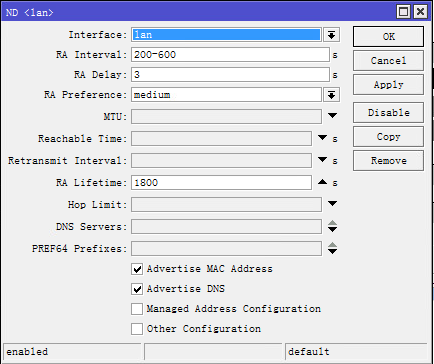
/ipv6 nd set [ find default=yes ] interface=lan
1.4 获取双栈IPv6,IPv6 --> DHCP Client --> +,Interface选择pppoe-out1,Request勾选address,勾选Use Peer DNS,勾选Add Default Route,Advanced选项卡勾选Validate Server DUID,添加完可以直接看到获取了IPv6地址
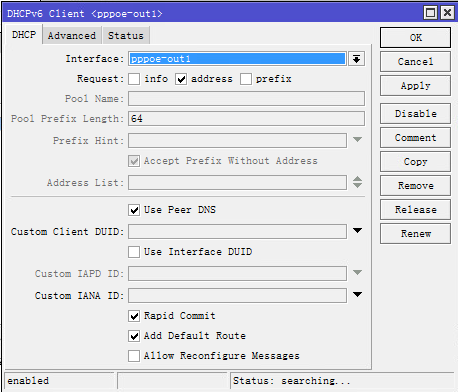
/ipv6 dhcp-client add add-default-route=yes interface=pppoe-out1 request=address
1.5 IPv6 NAT(Masquerade 上网),IPv6 --> Firewall --> NAT --> +,Chain选择srcnat,Action选择masquerade
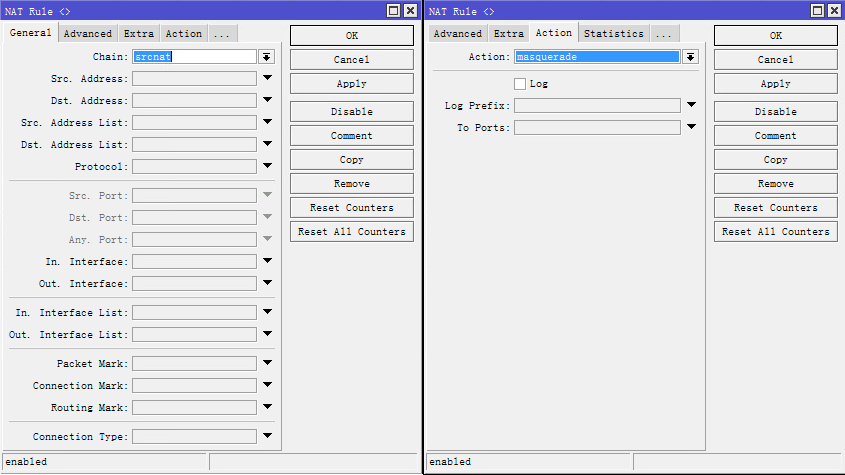
/ipv6 firewall nat add action=masquerade chain=srcnat
2、上网测试