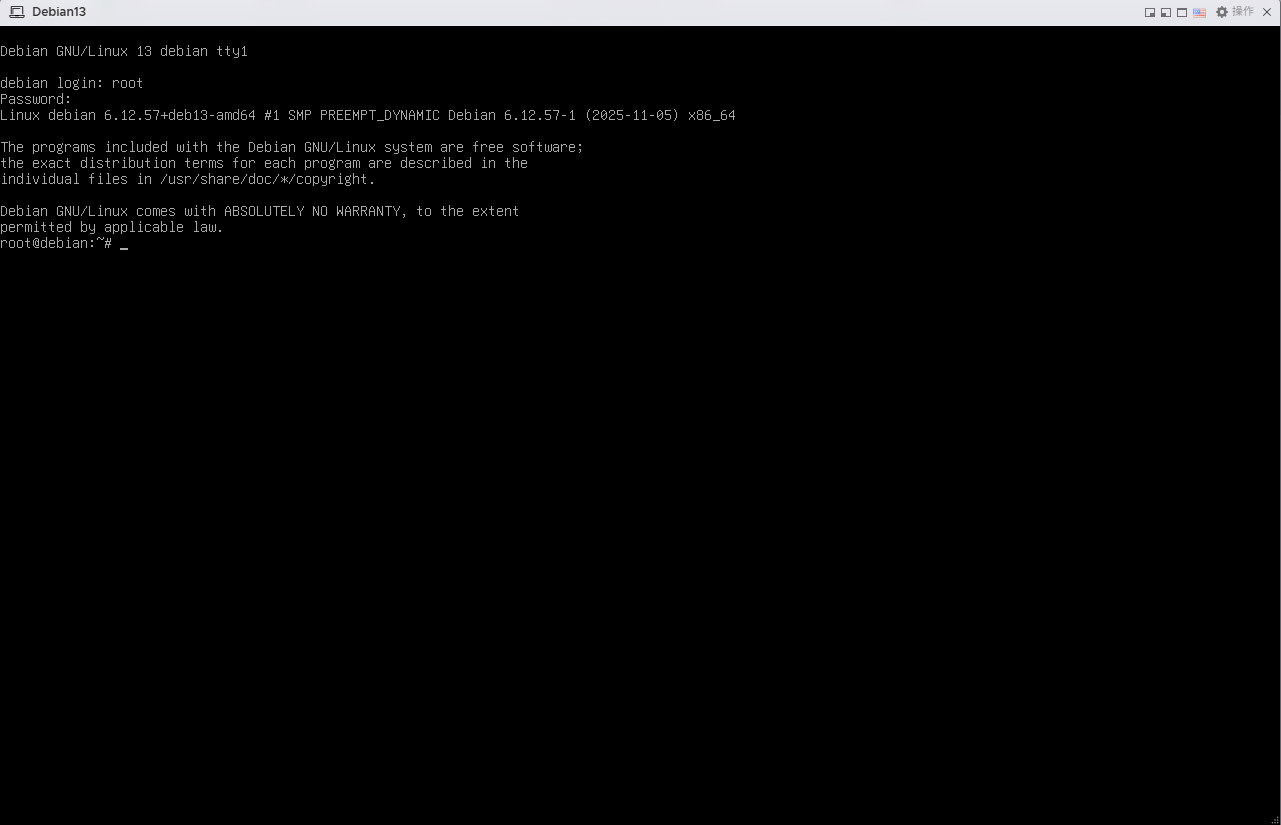
本文主要介绍VMware ESXi(以下简称ESXi)来安装Debian13的图文教程
1、安装前准备
1.1 VMware ESXi 7.0U3
1.2 Debian13安装包debian-13.2.0-amd64-netinst.iso
2、环境创建
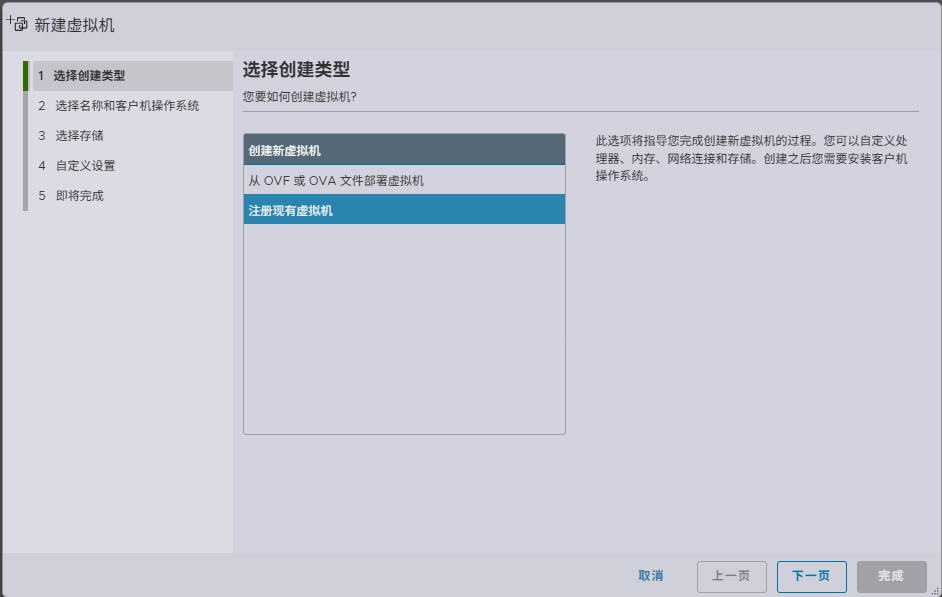
2.1 ESXi后台,点击 创建/注册虚拟机 ,选择 创建新虚拟机 ,点击 下一页
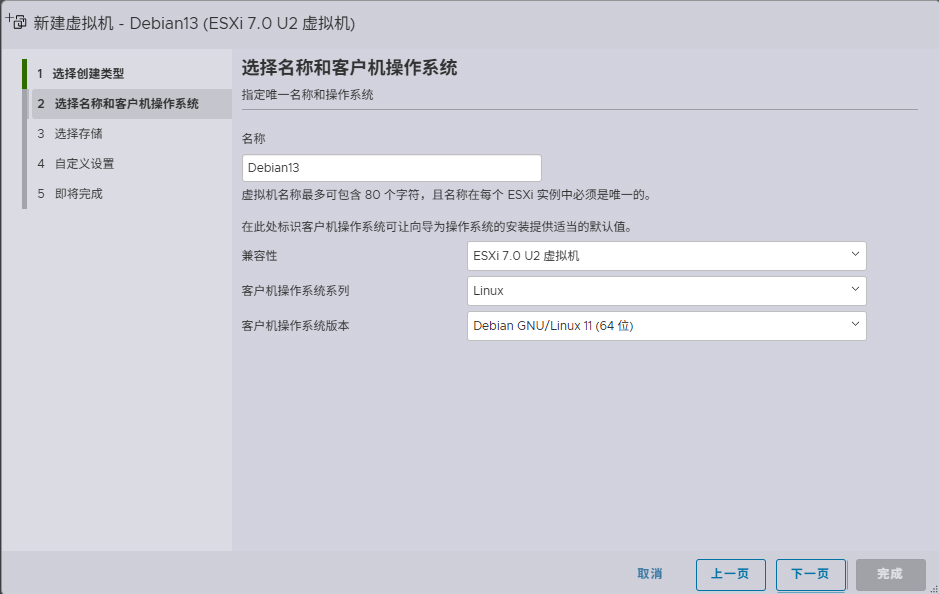
2.2 名称随便输入如 Debian13,兼容性选择 ESXi 7.0 U2 虚拟机 ,客户机操作系统系列选择 Linux ,客户机操作系统版本选择 Debian GNU/Linux11 (64位),点击 下一页
2.3 选择存储,一般默认即可,点击 下一页

2.4CPU内存按实际情况设置即可,CD/DVD驱动器1选择 数据存储ISO文件 并选择 debian-13.2.0-amd64-netinst.iso(需要先上传到esxi存储中),点击 下一页
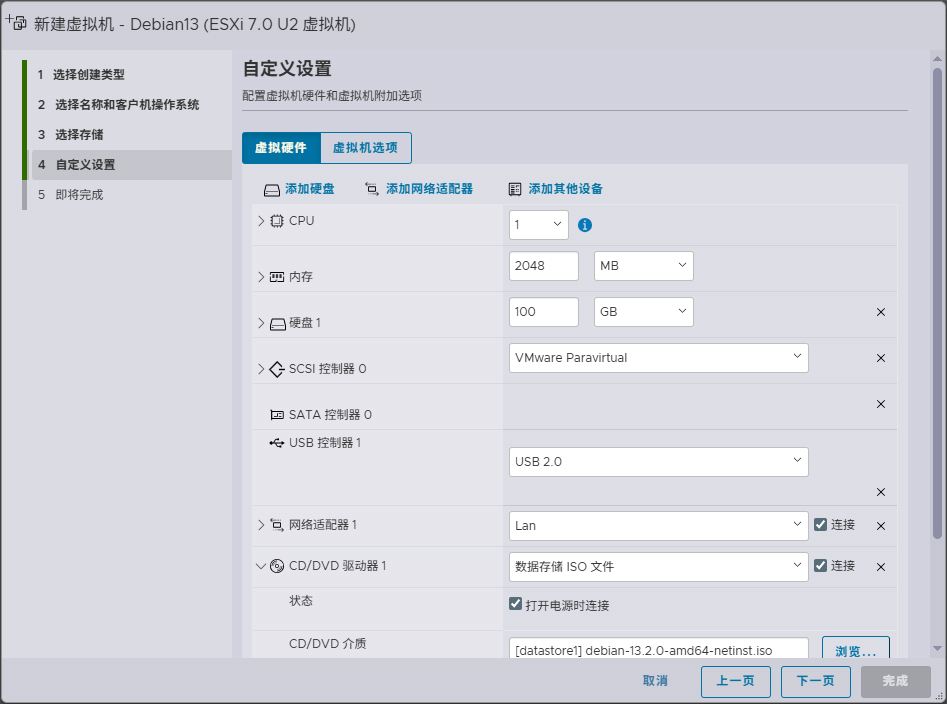
2.5 配置列表展示,点击 完成 即可完成虚拟机环境创建。

3、系统安装
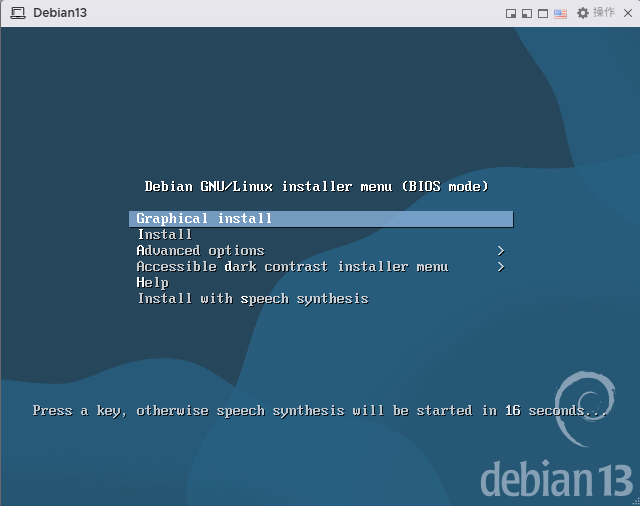
3.1 启动虚拟机Debian13,选择 Graphical install(图形安装,建议新手选择,以下教程以这个为例)
3.2 语言选择,建议选择Chinese(Simplified)中文(简体),比较友好,点击 Continue

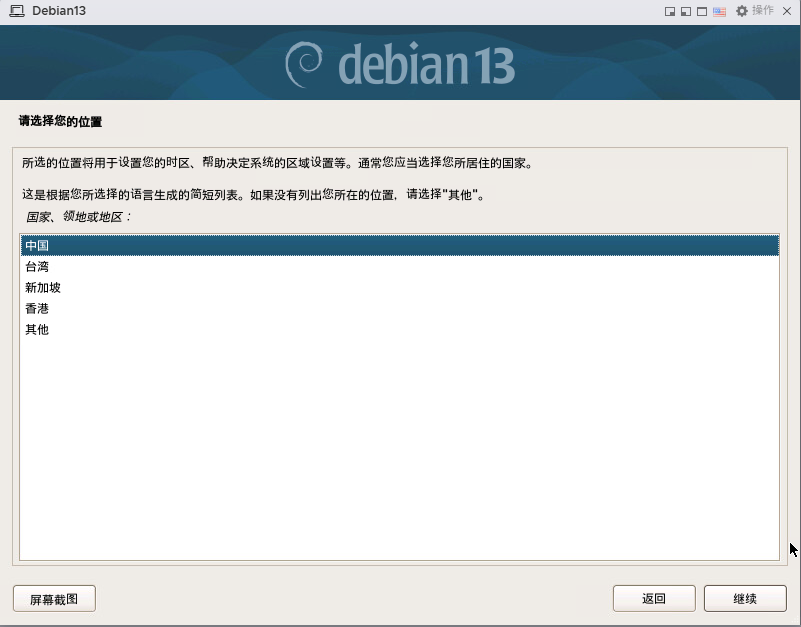
3.3 位置选择 中国,点击 继续
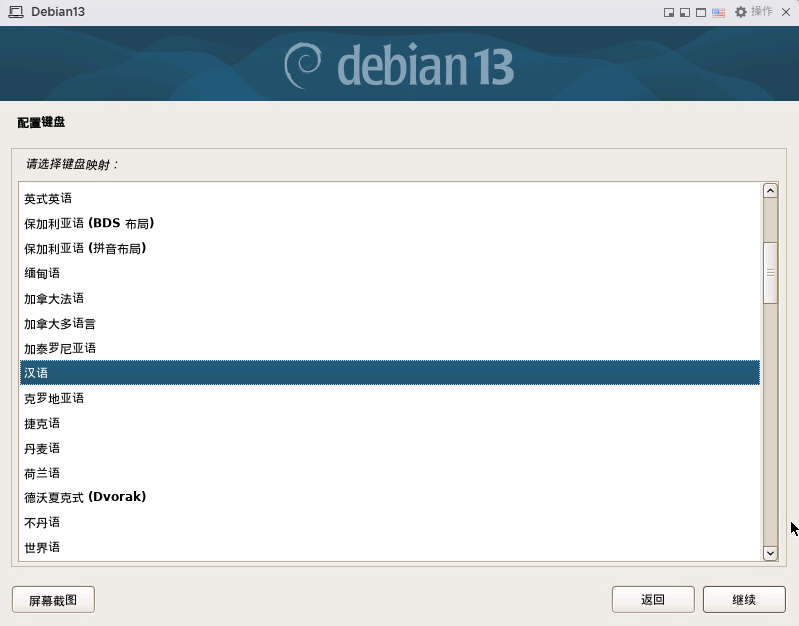
3.4 键盘选择 汉语,点击 继续
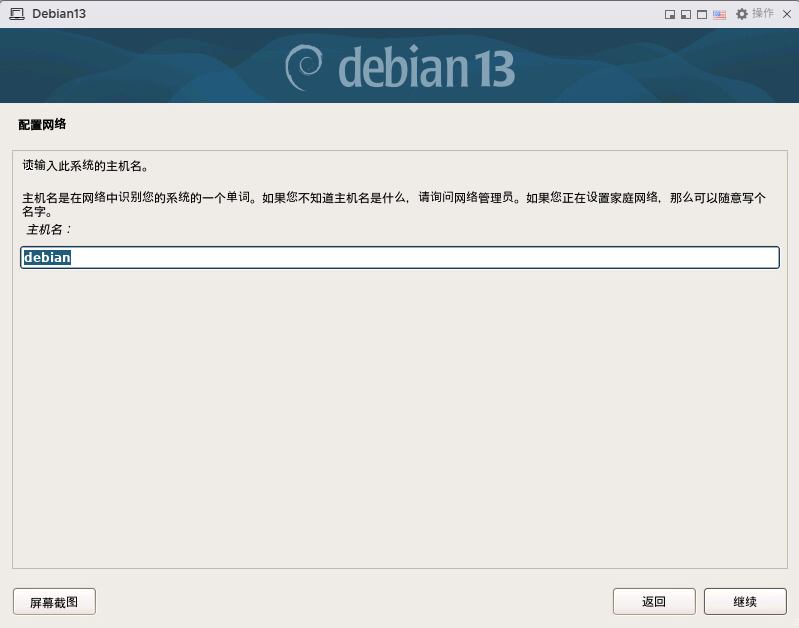
3.5 等待一会儿加载完安装组件,需要配置网络,主机名可以随意填写如 Debian,点击 继续
3.6 域名可以留空,点击 继续

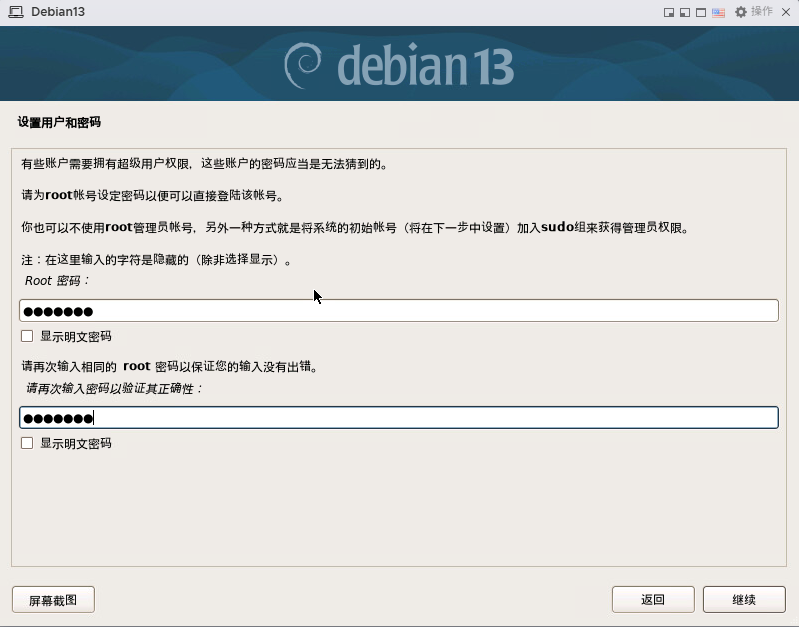
3.7 设置root账号密码,设置完点击 继续
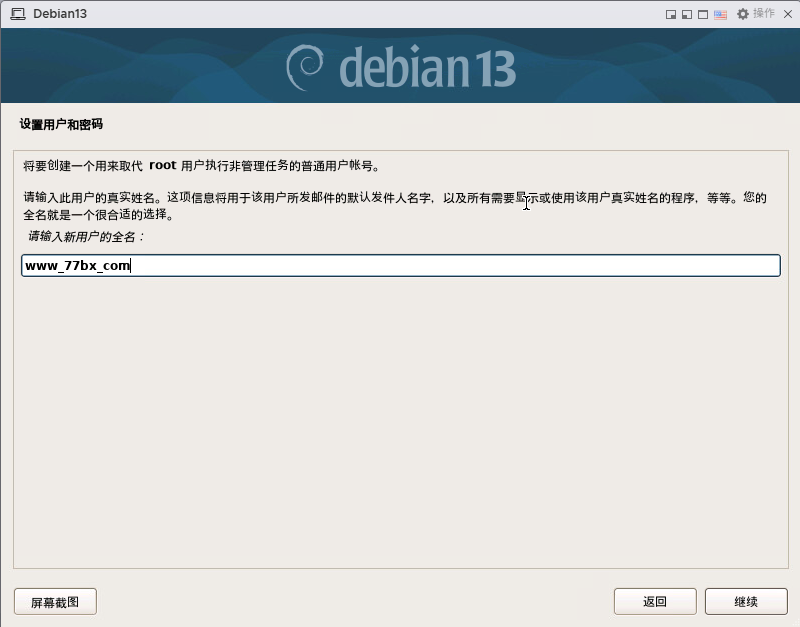
3.8 设置一个普通用户账号的全名,随便填写如www_77bx_com,点击 继续
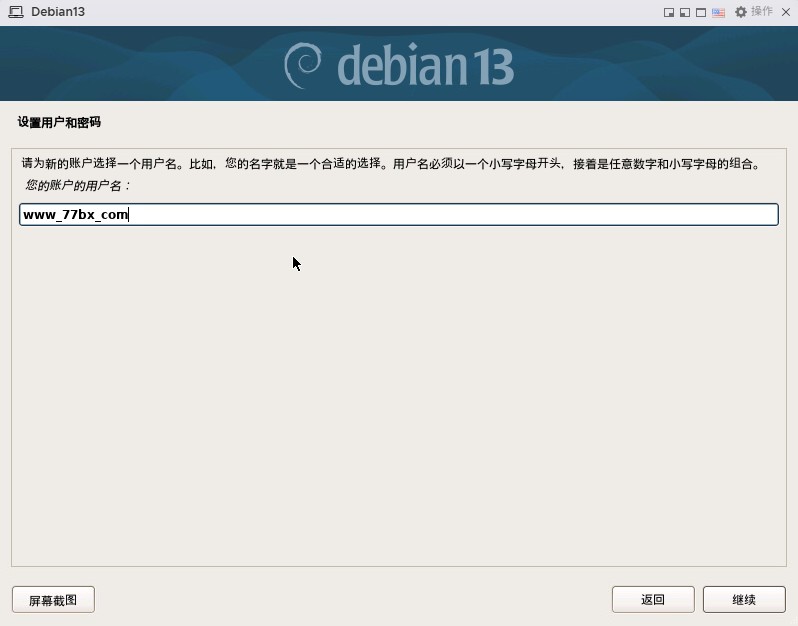
3.9 普通账号的用户名,按照要求输入用户名,如 www_77bx_com,点击 继续
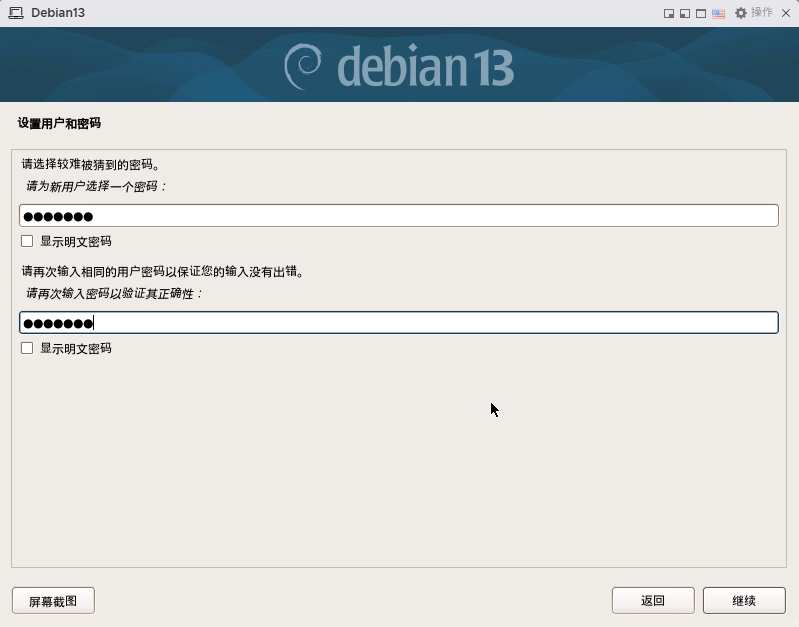
3.10 设置普通用户的密码,输入完密码后点击 继续
3.11 分区设置,选择 向导-使用整个磁盘,点击 继续
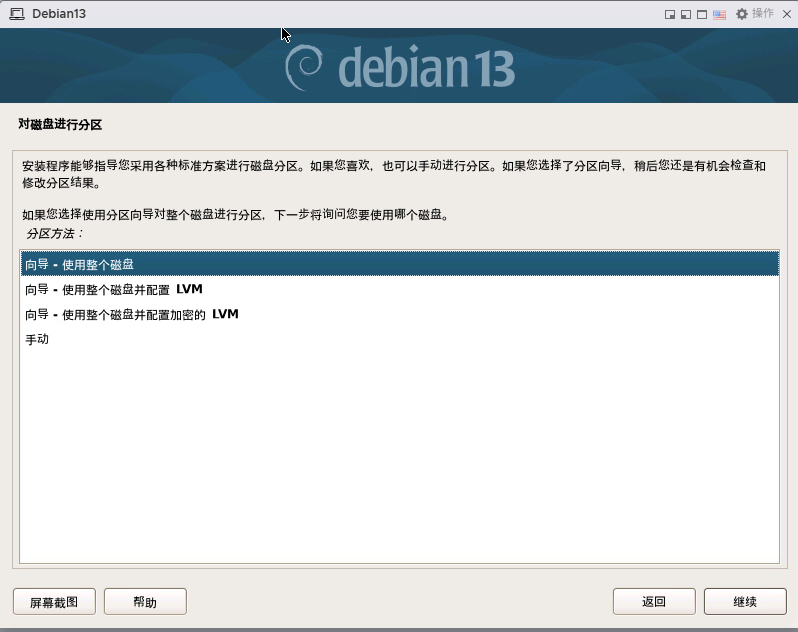
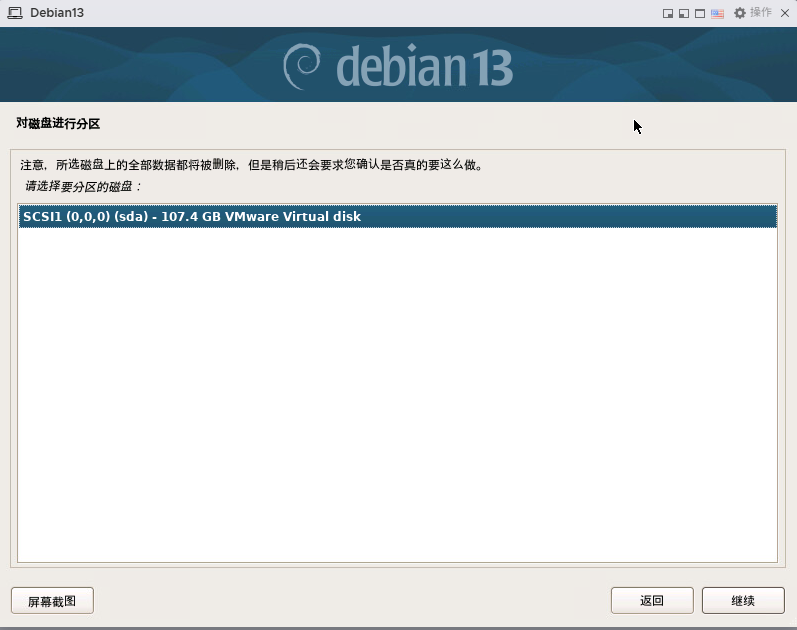
3.12 选择硬盘SCSI1,点击 继续
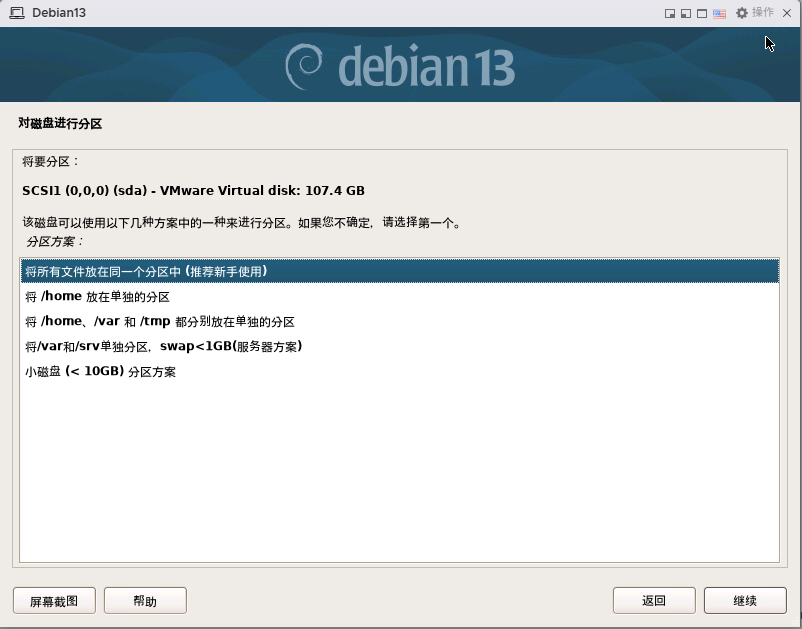
3.13 选择 将所有文件放在同一个分区中(推荐新手使用),点击 继续
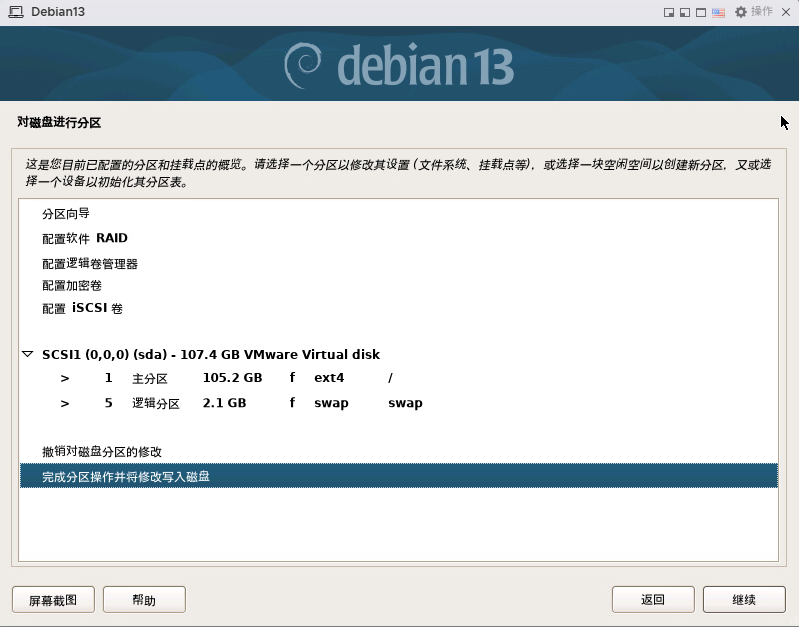
3.14 选择 完成分区操作并将修改写入磁盘,点击 继续
3.15 选择 是,点击 继续
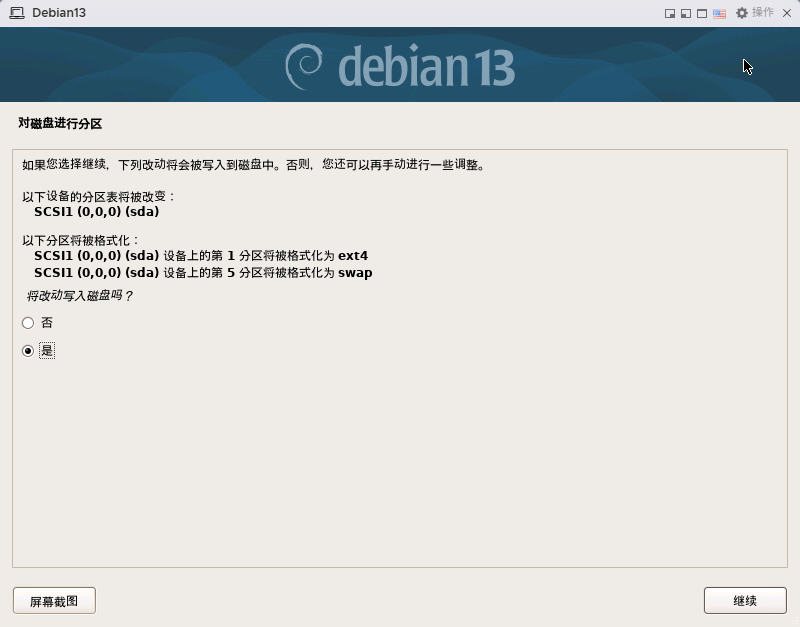
3.16 等待一会儿系统安装,额外安装介质,选择 否,点击 继续
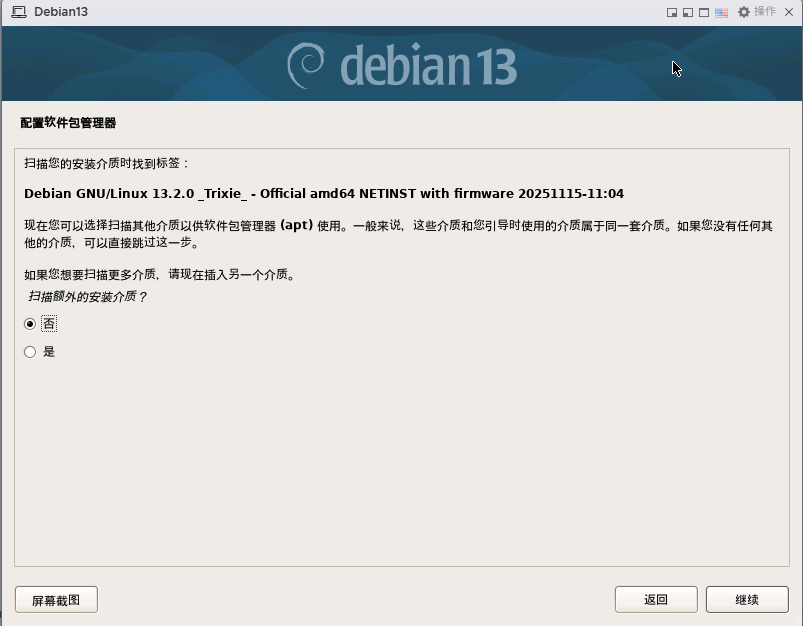
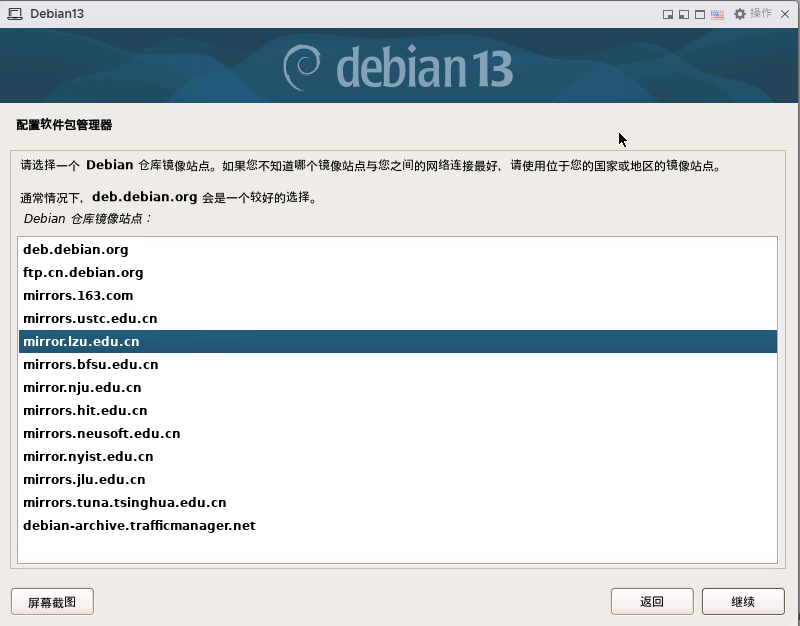
3.17 镜像仓库国家选择 中国,点击 继续

3.18 镜像站选择 mirror.lzu.edu.cn,点击 继续
3.19 留空点击 继续
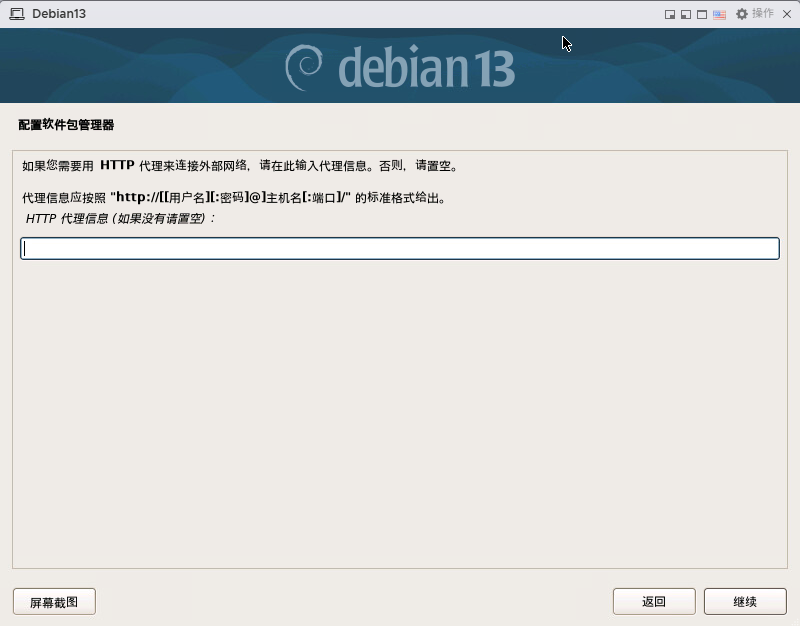
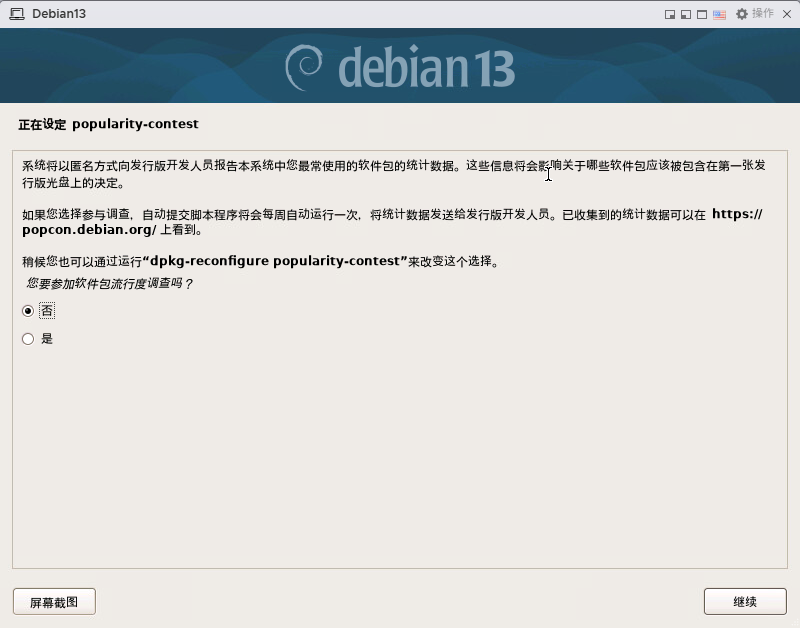
3.20 等待一会儿安装软件,调查选择 否,点击 继续
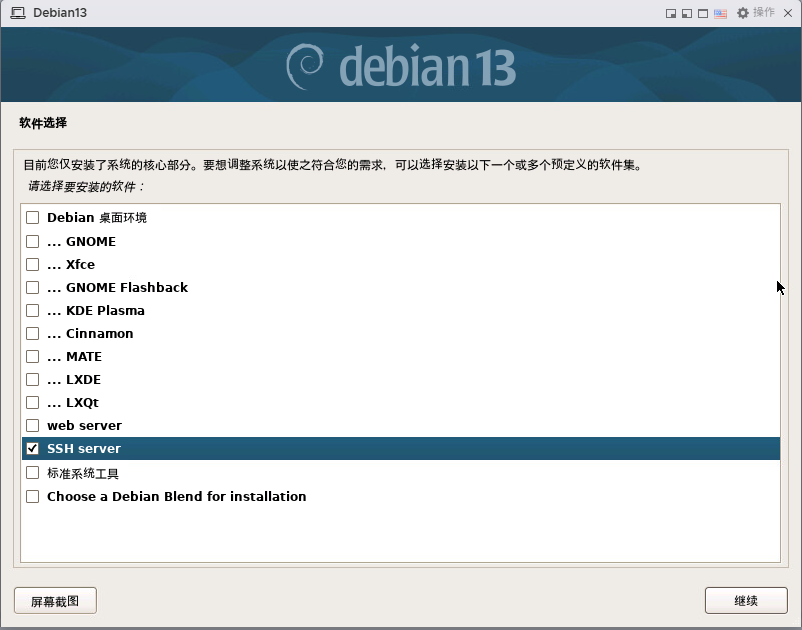
3.21 软件选择,服务器资源少的话,最少的选择 SSH server,点击 继续
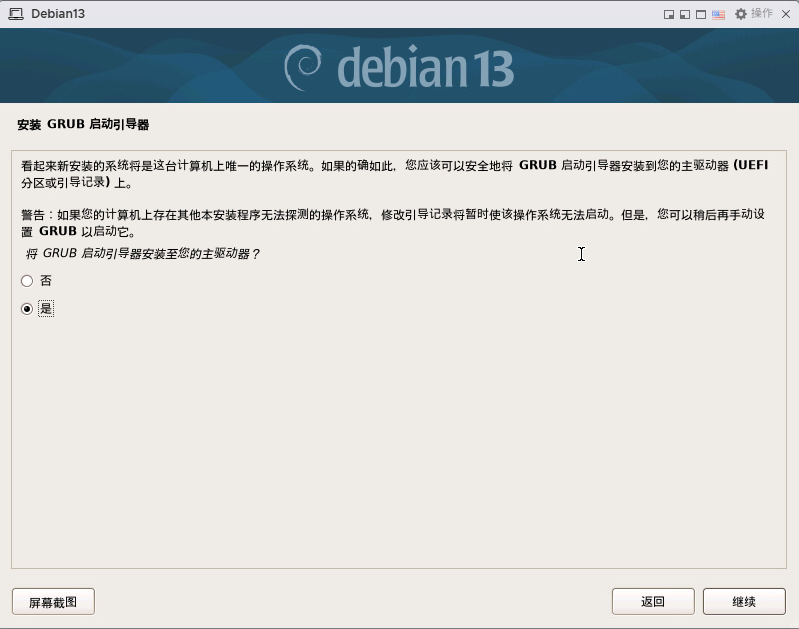
3.22 GRUB启动引导器选择 是,点击 继续
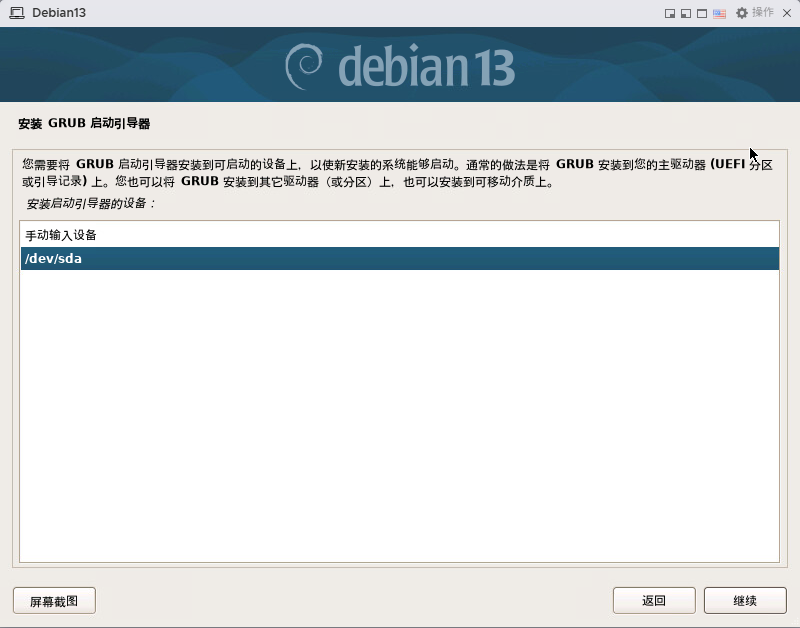
3.23 选择 /dev/sda,点击 继续
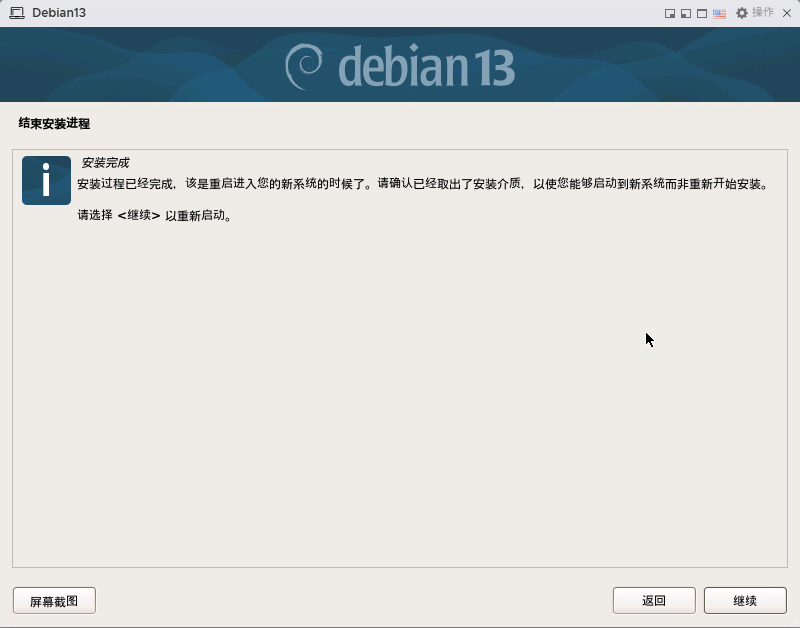
3.24 点击 继续 重启系统
4、安装结果
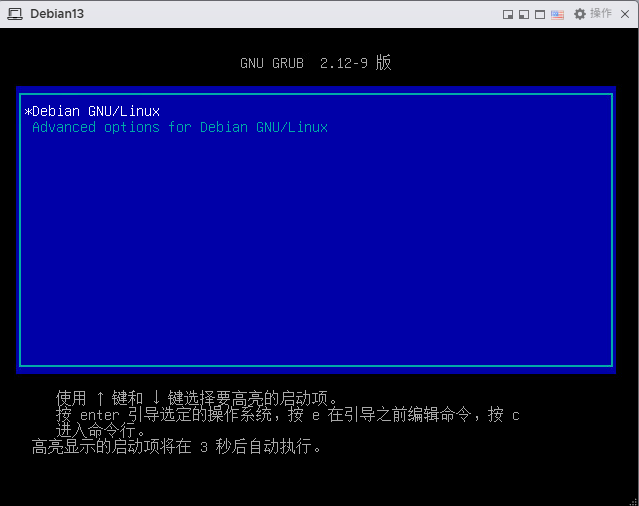
4.1 默认引导界面
4.2 账号登陆界面,可以使用普通账号登陆,也可以使用root账号登陆
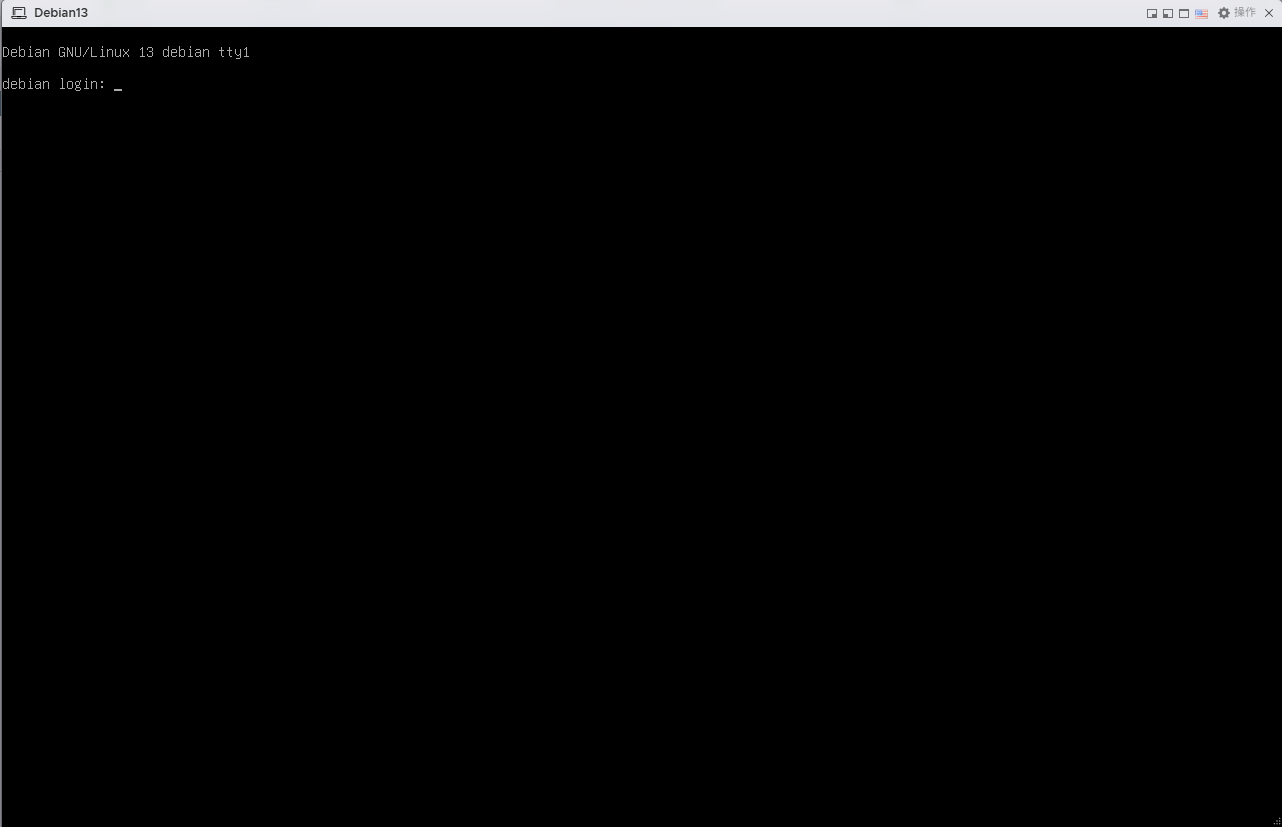
4.3 root账号登陆