玩群晖Nas的人中,很多一部分是冲着媒体中心买的,建立个家庭的媒体中心,以及PT下载中心,这样影片来源及存储都解决了。
群晖DSM自带的Download Station感觉有点弱,然后各种不方便,比较适合轻度玩PT的,不过随着群晖更新,功能也越来越全;而Transmission设置比较多,用起来也方便,适合重度PT的,多平台支持好,有独立的客户端使用。
1、群晖添加第三方源
1.1 群晖环境:黑群晖DS3617xs 版本:DSM 6.1.7-15284 Update 2
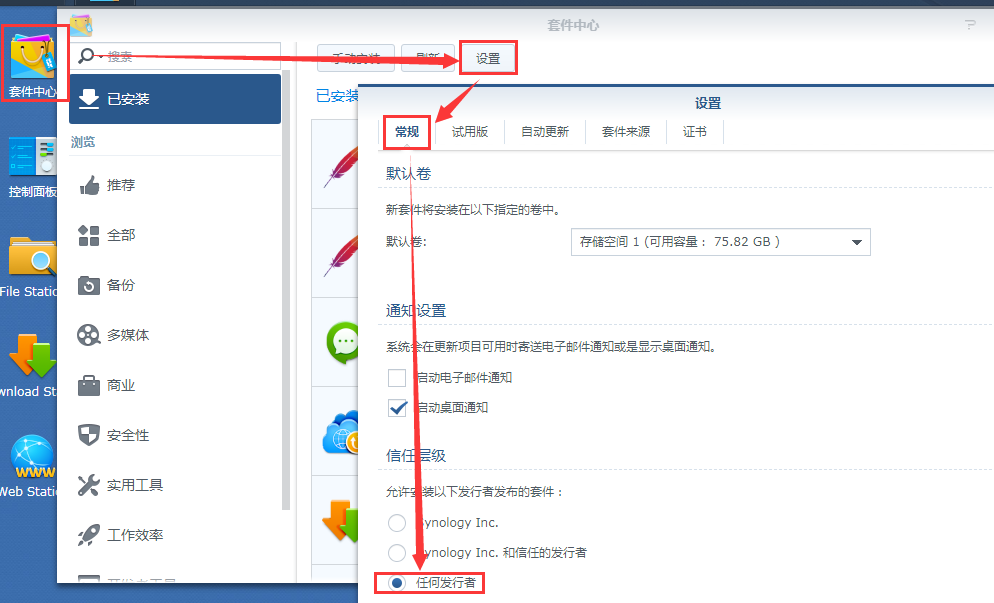
1.2(管理员账号)进入DSM桌面,打开 套件中心 ⇒ 设置 ⇒ 常规,选择 任何发行者
1.3 还是 套件中心 ⇒ 设置 ⇒ 套件来源,点击新增,位置填入第三方源的网址,完成即可完成第三方源的添加
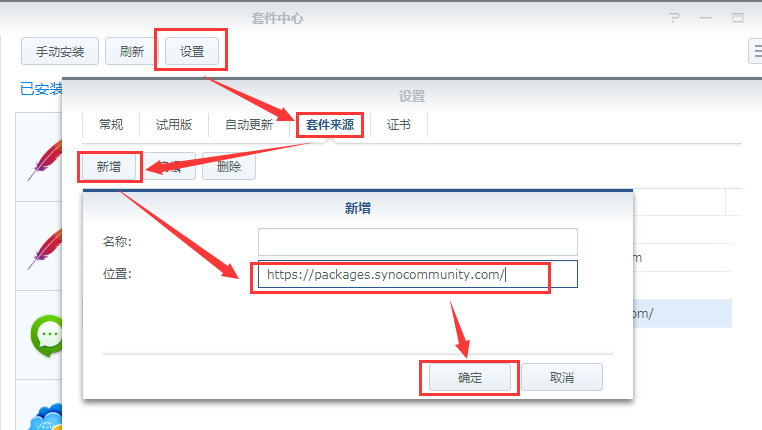
第三方源网址:
http://packages.synocommunity.com (建议选择这个,支持HTTPS)
http://packages.pcloadletter.co.uk
http://www.cphub.net
http://synology.sysco.ch
http://packages.quadrat4.de
http://synology.acmenet.ru
http://cytec.us/spk
http://spk.naefmarco.ch/spkrepo/packages/
http://spk.nas-mirror.de/spkrepo/packages
http://spk.unzureichende.info/
http://packages.synocommunity.com/?beta=1
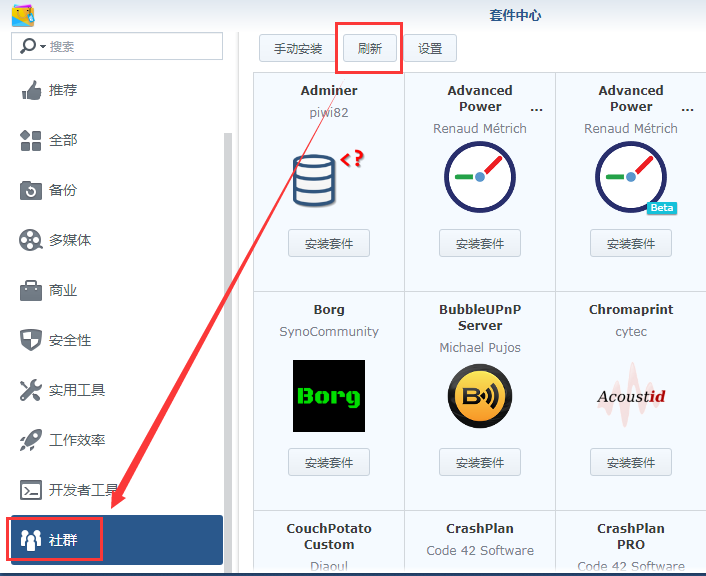
1.4 刷新 套件中心,找到 社群。这个就是第三方源
2、安装Transmission
2.1 在 套件中心 ⇒ 社群 ⇒ Transmission,点击 安装套件,会自动下载安装

2.2 Transmission下载设置
Download diirectory表示下载文件存储目录
Watch directory表示保存种子存储目录,留空表示禁用
Incomplete directory表示未完成下载目录,留空表示禁用
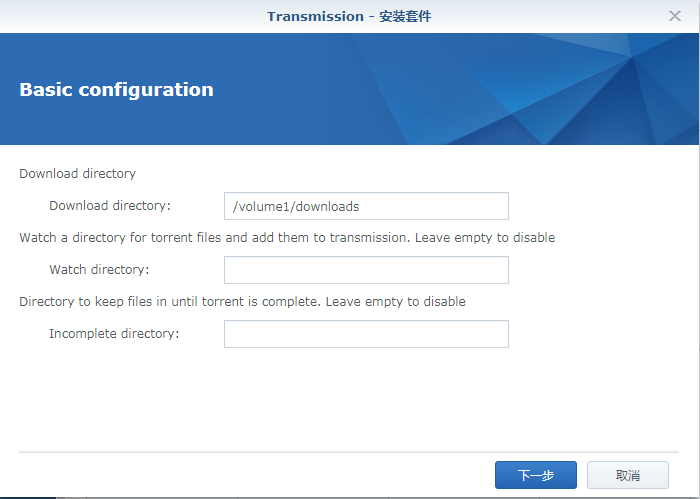
2.3 设置用户账号和密码
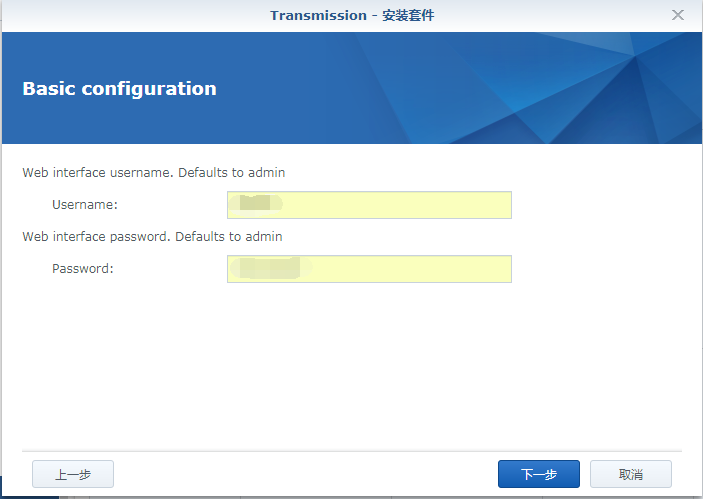
2.4 权限提示,直接下一步

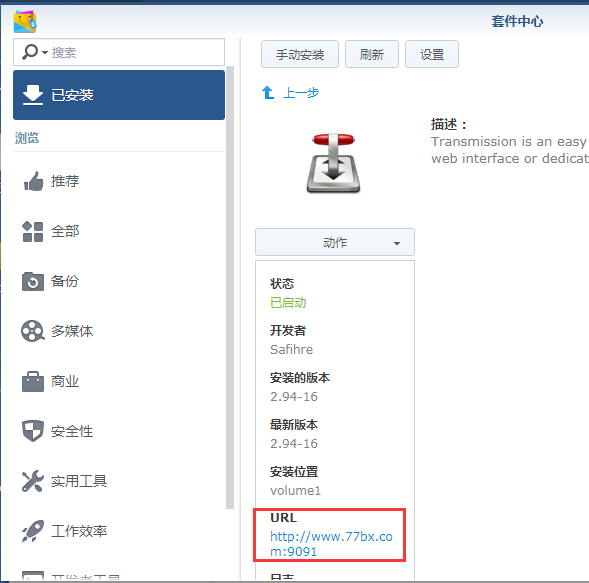
2.5 安装完成后后,打开 套件中心 ⇒ Transmission,找到URL,可以直接打开Web UI
2.6 文件夹权限设置
打开 控制面板 ⇒ 共享文件夹 ⇒ downloads(刚才安装Transmission创建的下载文件夹名称),点击 编辑,选择 本地群组,选择 sc-download 设置为可读写

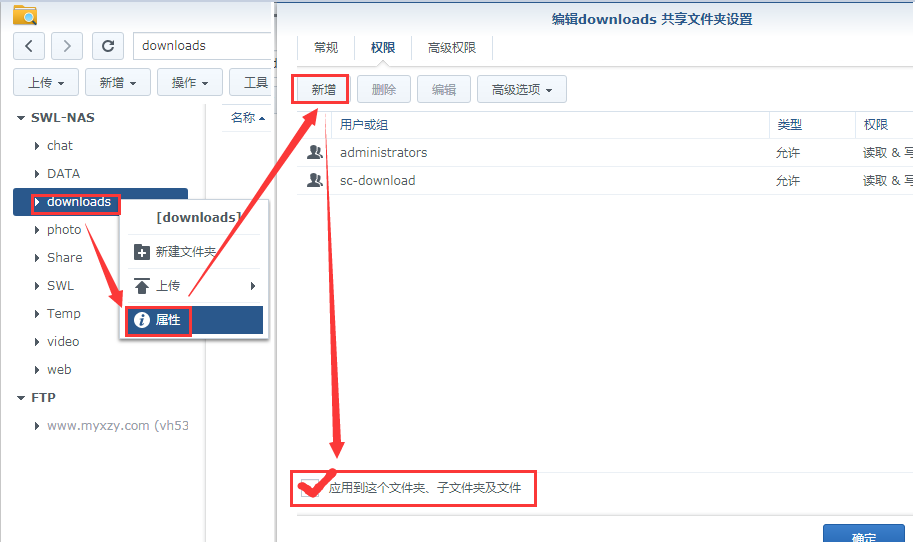
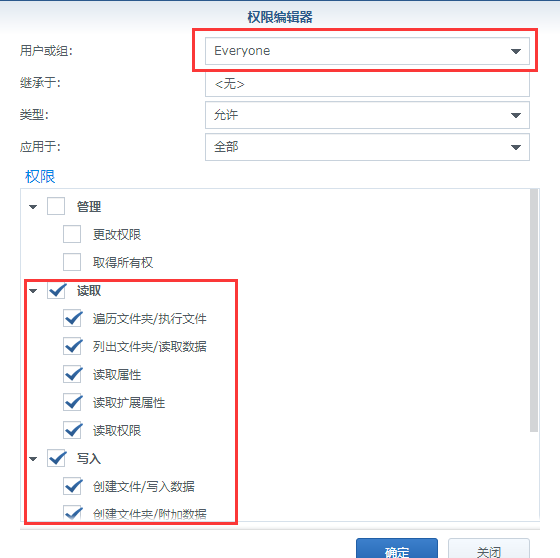
打开 File station,downloads 文件夹右击,选择属性,新增 Everyone 账号,权限选择 读取 和 写入,勾上 应用到这个文件夹、子文件夹及文件,确定
3、路由器设置(略)
3.1 PT需要开启UPNP/DMZ
3.2 端口映射,外网需要访问9091端口到NAS
4、Transmission群晖桌面图标
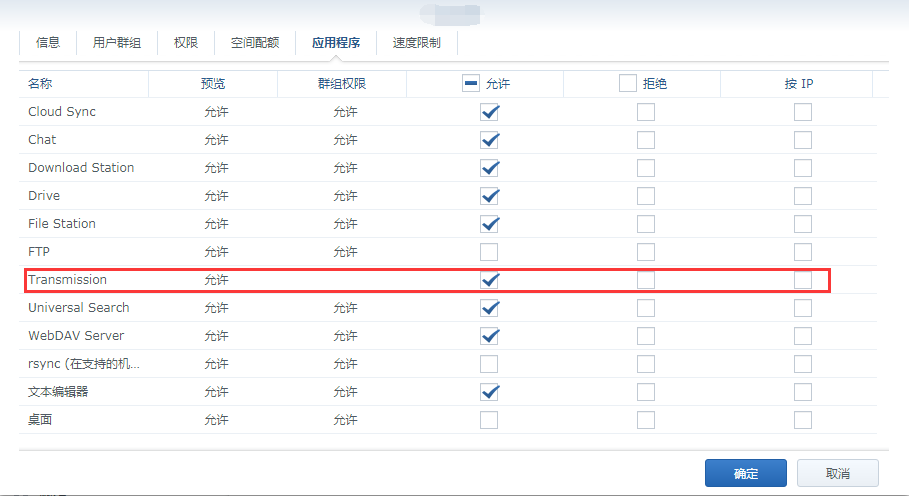
控制面板,用户,编辑权限,应用程序,勾上Transmission允许。
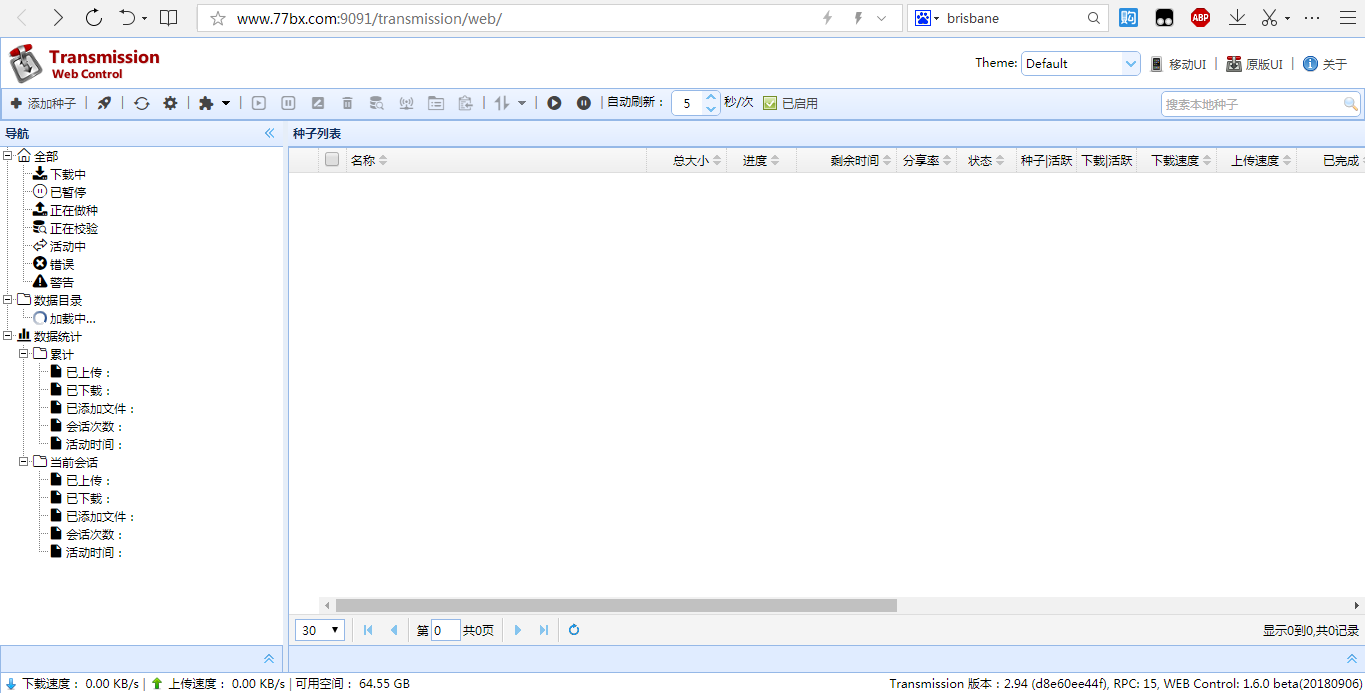
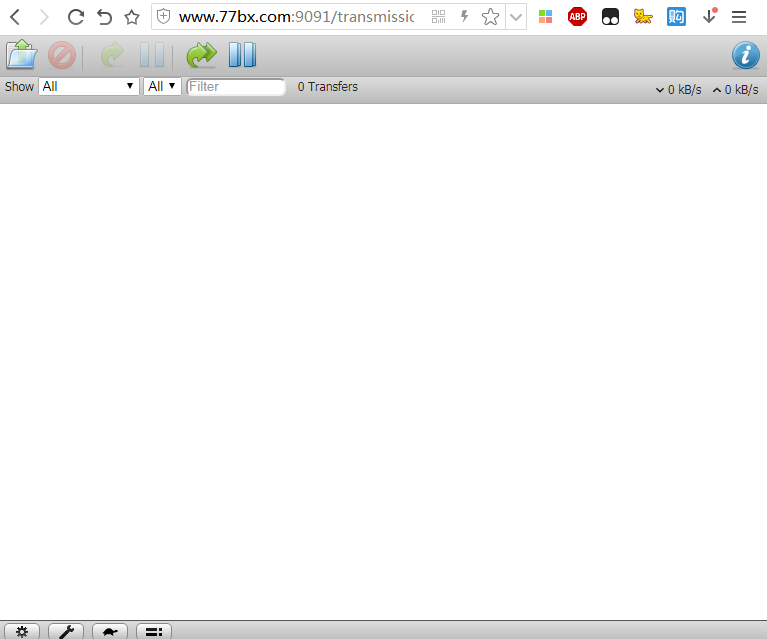
到此Transmission安装结束,打开界面如下,是英文界面,需要汉化。
5、Transmission汉化
5.1 开启群晖的ROOT权限,操作教程请看《群晖DSM开启ROOT权限及WinSCP使用ROOT登录》
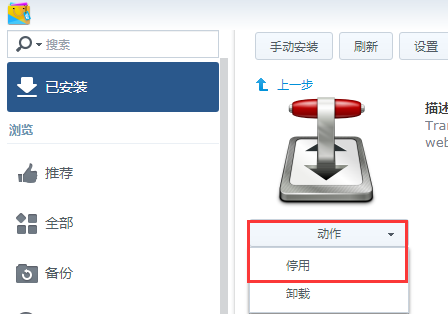
5.2 先去DSM的 套件中心 停用Transmission
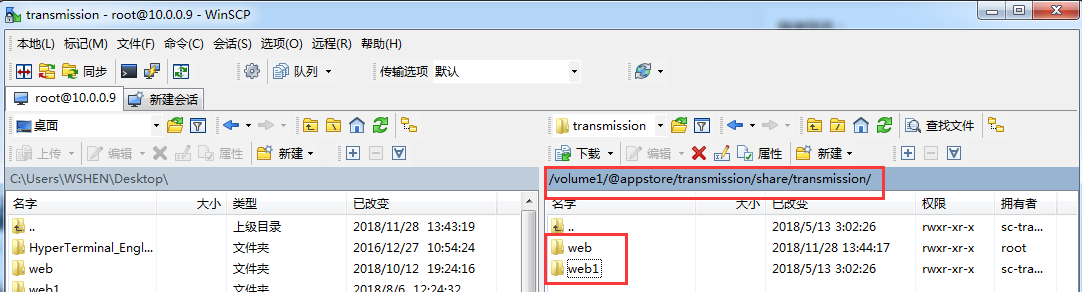
5.3 通过WinSCP使用root账号连接DSM,Transmission的web控制台模板在 /volume1/@appstore/transmission/share/transmission,直接把web重命名为web1,把本教程下载列表中web的汉化包解压出来的web上传到这个位置。
5.4 再去DSM的 套件中心 启用Transmission